
Réaliser une image animée d'effet de neige |
1.Vous aurez besoin d'une image, choisir une image perso en bas du tutorial - Du filtre snowflakes de VanDerLee. - Du logiciel Paint Shop Pro 9 et d'Animation Shop. |
2.Ouvrez votre image dans Paint Shop Pro 9 cliquez sur fichier, ouvrir puis choisir son repertoire ou se trouve l'image. |
 3.Dans la palette calques, faite un clic droit sur votre calque et choisir dupliquer, le faire deux fois. |
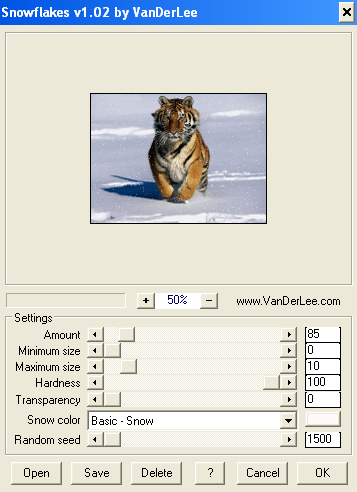 4.Sur la copie (2) arrière-plan du calque, faite maintenant effets, modules externes, VanDerLee, Snakeflakes et mettre les configuations suivantes. |
 5.Retournez dans votre palette calques et placez vous sur votre arrière-plan comme ceci. |
 6.Faites effets, modules externes, VanDerLee, Snakeflakes et mettre les configurations suivantes. |
 7.Retournez dans votre palette calques et placez vous sur copie de arrière-plan |
 8.Faites effets, modules externes, VanDerLee, Snakeflakes et mettre les configurations suivantes. |
 9.Cliquez sur image, cadre et choisissez un cadre de votre choix. |
 10.Dans votre palette calque, clic droit sur cadre et choisir dupliquer, le faire deux fois. |
 11.Cliquez sur l'oeil pour mettre un x rouge, faites comme ceci. Assurez vous d'etre placé sur la copie du cadre (en bleu) et faites, calques, fusionner, calques visibles. |
 12.vous obtiendrez ceci. |
 13.Cliquez sur l'oeil pour mettre un x rouge, faites comme ceci. |
 14.vous obtiendrez ceci. |
 15.Retournez à votre palette calques et mettre un x rouge sur les deux fusionné, enlever les yeux x rouges des deus autres et Placez vous sur la copie de arrière-plan, il deviendra en bleu. |
 16.Faites calques, fusionner, calques visibles et enlever le x rouge.vous obtiendrez ceci. |
 17.Enregistrer votre image en format psp et cliquez sur options. Faites comme ceci. |
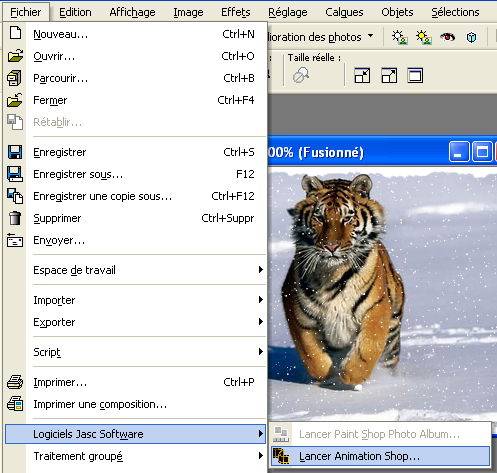 18.Ouvrir animation shop. |
 19.ouvrir votre image en cliquant sur fichier, ouvrir, puis le répertoire ou elle se trouve. Une fois votre image ouverte, cliquez sur edition, selectionner tout, cliquez sur animation, propiété de l'image et mettre 50. |
 20.Clic droit sur l'image pour visualiser l'animation. |
 21.Enregistrez en cliquant sur fichier, enregistrer sous... mettre comme bon vous semble, la configuration que j'ai mis baisse légerement la qualité de l'image pour diminuer son poids sans pour autant perdre de la qualité. Faites suivant jusqu'à la fin et terminer. |


|
Copyright © 2006 <Hulkinox> Tous droits réservés |
